
Votre Espace Entreprise est mis à votre disposition par SAS SAMUEL. Il vous permet de retrouver en un clic tous vos documents de formation et suivre le bon déroulé de vos formations.
Vous pouvez y retrouver :
- Vos documents de formation (devis, convention, convocations, factures, etc)
- Vos liens de paiement
- Le suivi de présence de vos apprenants
- Vos liens de signature électronique
Faisons ensemble un tour des fonctions qu’il vous offre.
Comment se connecter à mon Espace Entreprise ?
L’accès à L’Espace Entreprise se fait par un lien de connexion unique envoyé à l’adresse mail que vous avez partagée à votre prestataire de formation. A chaque nouvelle session de formation publiée, ou chaque nouveau document partagé, vous recevrez un email de notification.
Vous pouvez à tout moment demander un lien de connexion via la page d’accueil de votre Espace Entreprise partagée par votre prestataire de formation.
Comment utiliser ma page d’accueil de l’Espace Entreprise ?
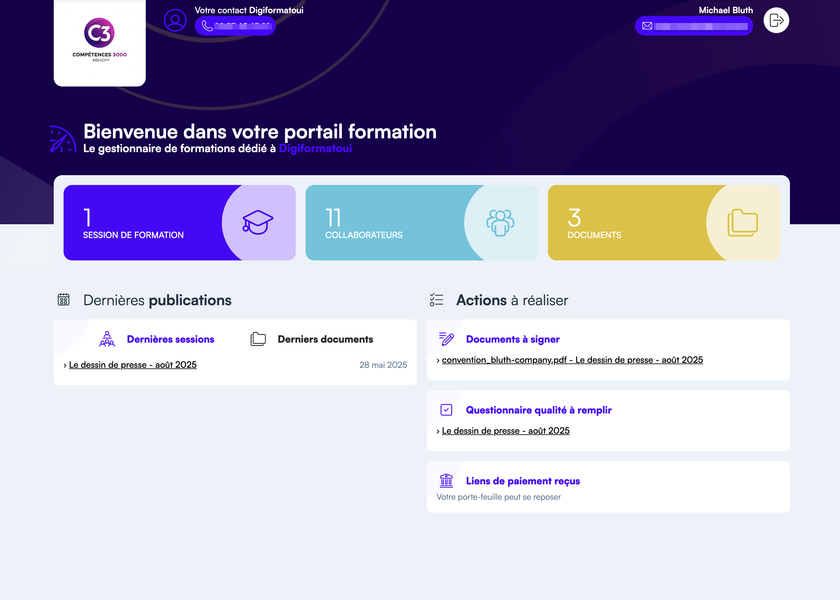
La page d’accueil de votre Espace Entreprise vous permet en un coup d’oeil de retrouver l’actualité de vos formations :
- La colonne de gauche recense vos actualités : les dernières sessions de formation ou les derniers documents reçus
- La colonne de droite vous présente vos dernières actions en attente : signature électronique, questionnaires qualité ou liens de paiement.
En haut de la page, retrouvez les informations de contact de votre prestataire de formation afin de pouvoir le contacter à tout moment.
Cliquez sur une session pour y retrouver tous les éléments qui la concernent.
Comment utiliser une page de session de formation de l’Espace Entreprise ?
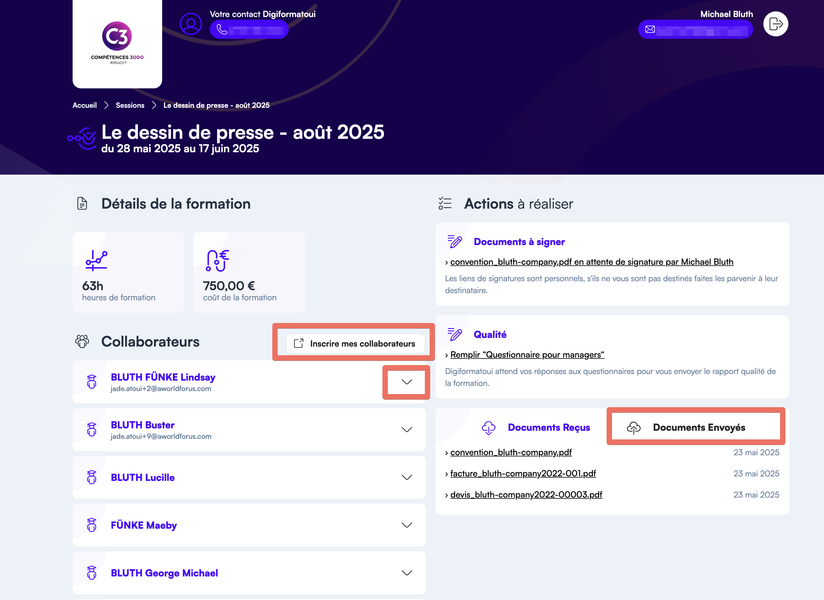
Chaque session de formation a sa page récapitulative. Vous pouvez y réaliser plusieurs actions, notamment :
- Inscrire vos collaborateurs à la session de formation via le bouton « Inscrire mes collaborateurs »
- Trouver les documents individuels de vos collaborateurs ainsi que leurs présences en cliquant sur la flèche déroulante à droite du nom d’un collaborateur
- Envoyer des documents à l’organisme de formation en cliquant sur l’onglet « documents envoyés »
Zoom sur les présences d’un apprenant
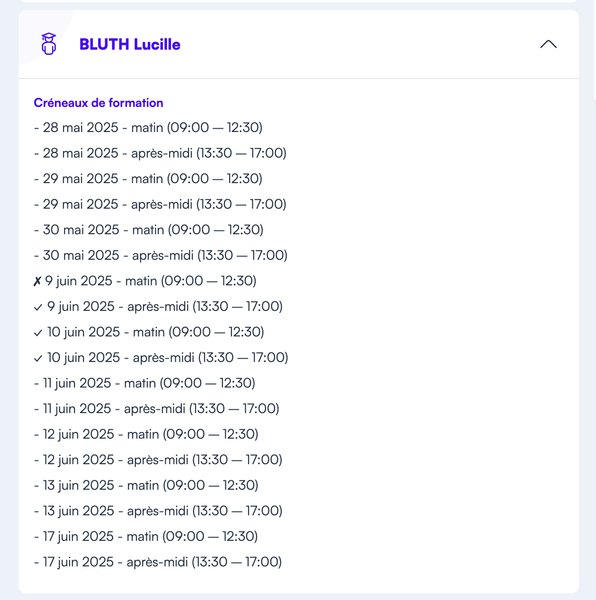
Tous les créneaux de formation d’un apprenant apparaissent sous cet apprenant.
- Les créneaux marqués d’un « – » ne sont pas encore émargés
- Les créneaux marqués d’un « ✔️ » sont des créneaux émargés
- Les créneaux marqués d’un « ☓ » sont des créneaux d’absences
Source : https://help.digiforma.com